필터링 기능을 활용하여
주문별 물류 흐름을 관리하고
배송비 및 기타 비용을 입력하는 단계입니다.
1. 물류 현황 관리 필터
아바닛의 업무 필터 중
물류 현황 관리에 사용되는 주요 필터는 다음과 같습니다.
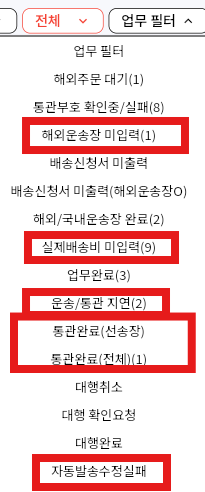
(1) 해외 운송장 미입력
주문 처리 및 배송신청서 출력은 완료되었으나,
해외 운송장이 아직 입력되지 않은 주문 건을 표시합니다
(2) 실제 배송비 미입력
주문 처리 및 배송신청서 출력은 완료되었으나,
배송대행지에서 발생한 실제 배송비가 아직 입력되지 않은 주문 건을 표시합니다.
(3) 운송 / 통관 지연
운송 또는 통관 과정에서
지연이 발생한 주문 건을 표시합니다.
(4) 통관완료(선송장) / 통관완료(전체)
국내 운송장 정보를 기준으로
통관이 완료된 주문 건을 표시합니다.
- 통관완료(선송장) : 쇼핑몰 송장이 선송장인 주문만 표시
- 통관완료(전체) : 선송장 여부와 관계없이 전체 주문 표시
(5) 자동발송수정실패
자동 발송 수정 기능을 사용하였으나,
다양한 사유로 자동 발송 수정이 실패한 주문 건이 있는 경우
해당 주문을 필터링하여 표시합니다.
발송실패 사유는 메모에 기재됩니다.
(6) 물류 필터 활용 안내
위 필터링 기능을 활용하여
물류 상태별 주문을 확인하고,
각 상태에 맞는 후속 작업을 이어서 진행할 수 있습니다.
(7) 쇼핑몰 송장 발송 처리 방식 안내
자동 발송 수정 기능을 이용하지 않는 경우,
통관 완료 상태 또는 해외 주문 완료 상태에서
쇼핑몰 송장을 실제 송장으로 수동 발송 처리할 수 있습니다.
자동 발송 수정 기능을 이용하는 경우,
통관 완료 시점에
실제 송장으로 자동 발송 수정되도록 설정할 수 있습니다.
셀러님의 쇼핑몰 발송 정책 및 패널티 기준을
사전에 정확히 확인한 후,
해당 기능을 상황에 맞게 활용해 주시기 바랍니다.
⚠️ 특정 필터 적용 후
전체 선택 → [발송처리/수정] 아이콘 클릭 시,
아바닛에 입력된 송장 정보로
선택된 주문의 송장이 일괄 변경되므로 주의해 주세요.
2. 배송비 / 비용 입력 필터
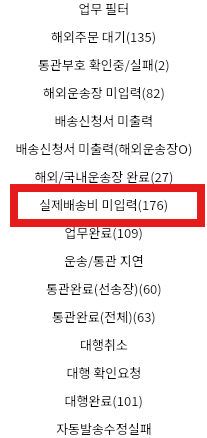
실제 배송비 미입력 필터에서
개별 주문 건에서
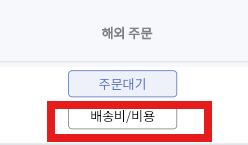
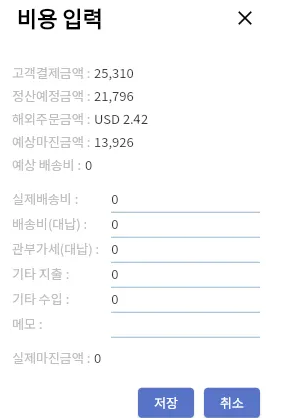
[배송비/비용] 버튼을 클릭하면
배송비 또는 기타 비용을 입력할 수 있습니다.
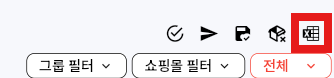
(1) 엑셀 연동 배송대행지 배송비 입력 방법
배송대행지에서 발생한 배송비는
하나씩 입력할 수도 있지만,
엑셀 파일을 통해 일괄 업로드하여 입력하는 방식을 이용하실수도 있습니다.

(2) API연동 배송대행지 배송비 입력 방법
연동된 배송대행지를 이용하는 경우에는
해당 주문 건을 선택한 후
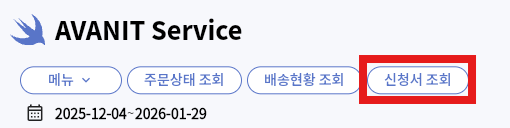
[신청서 조회] 버튼을 클릭하면
배송비 정보가 자동으로 불러와집니다.
(3) 기타 비용 입력 안내
기타 비용은 발생 시마다
해당 주문 건에 개별 입력하는 방식을 추천합니다.
3. 주문관련 필터
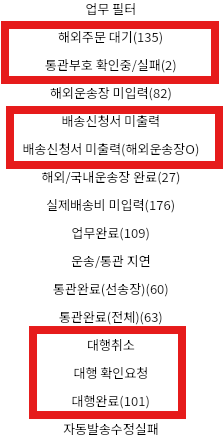
(1) 해외 주문 대기
해외주문시 이용하는 필터로,
통관고유부호 정보가 일치하고 해외에 주문 입력되지 않은 대기건을 표시합니다.
(2) 통관부호 확인중/실패
통관고유부호 정보가 확인중이거나 실패인건이 표시됩니다.
통관고유부호 관련 가이드를 참조하여 처리합니다.
(3) 배송신청서 미출력 (전체) / 배송신청서 미출력 (운송장O)
해외주문 저장 후, 배송신청서 엑셀 출력 또는 연동 전송하지 않은 주문을 표시합니다.
해외운송장 입력 여부에 따라 필터가 나뉘어 있습니다.
(4) 대행취소/대행완료/대행확인요청
주문처리 대행을 의뢰한 경우,
중도 취소, 완료, 확인요청 접수된 건을 필터하여 표시합니다.